
大家好,今天小编关注到一个比较有意思的话题,就是关于给大家普及下一次函数ppt学习教程免费下载的问题,于是小编就整理了4个相关介绍给大家普及下一次函数ppt学习教程免费下载的解答,让我们一起看看吧。
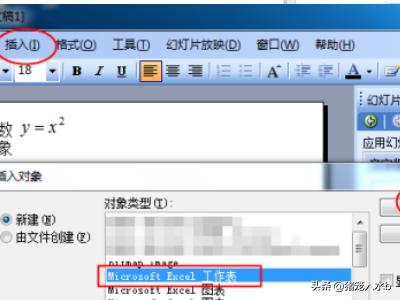
在PPT里能使用函数计算吗?
启动PowerPoint,执行菜单命令:插入→对象,打开“对象”对话框,在“对象类型”中选择“Microsoft Excel工作表”,点击“确定”按钮,此时,在幻灯片编辑窗口出现的是电子表格编辑界面,我们就可以方便地进行电子表格的数据输入和使用函数计算和排序工作,单击表格外空白处,退出电子表格编辑,回到幻灯片编辑状态。
如果再需要对此电子表格编辑,只要双击此电子表格区域即可
ppt怎么做随机数字?
在PPT中插入一个随机数生成器,可以通过以下步骤进行操作:
1. 打开PPT,进入“开发工具”选项卡。如果没有显示“开发工具”选项卡,可以在“文件”选项卡中的“选项”中找到“自定义功能区”,勾选“开发工具”即可显示。
2. 在“开发工具”选项卡中,点击“插入”分组中的“ActiveX 控件”下拉菜单,选择“Microsoft Forms 2.0 框架控件”(如果没有该选项,需要在“文件”选项卡中的“选项”中找到“自定义功能区”,勾选“Microsoft Forms 2.0 框架控件”)。
3. 在PPT中插入一个文本框,双击打开编辑模式,然后在“开发工具”选项卡中找到“Microsoft Forms 2.0 框架控件”,选择“随机数生成器”控件,插入到文本框中。
4. 双击随机数生成器控件,可以设置随机数的范围和步进值等参数,然后点击“确定”即可生成随机数。
通过以上步骤,您就可以在PPT中插入一个随机数生成器了。
在PPT中生成随机数字可以使用“随机数函数”,该函数可以根据指定的参数生成不同的数字。
首先需要在PPT中选择一个文本框,然后在“插入”选项卡中选择“函数”,在弹出的函数列表中选择“随机数函数”,并在参数中指定数字的范围和数量。
例如,可以设置参数为“=randbetween(1,100)”来生成1到100之间的随机整数。此外,还可以使用“随机文本函数”来生成随机字母或单词。在PPT中生成随机数字可以增加幻灯片的趣味性和互动性,提高听众的参与度和注意力。
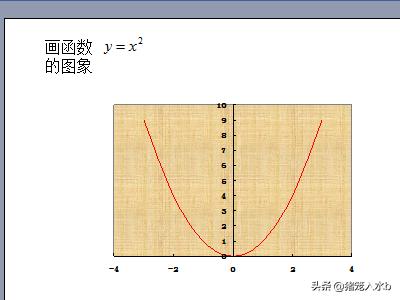
如何用PPT制作函数图象?
步骤
1、单击插入菜单,选择对象,在下拉列表中选择excel工作表,确定。
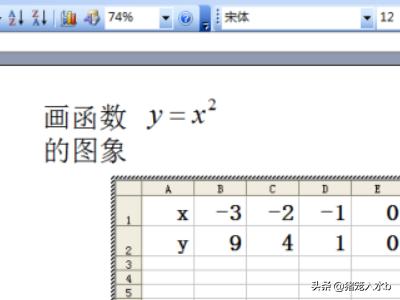
2、完了后,在表中输入对应值。我们以画二次函数图象为例。
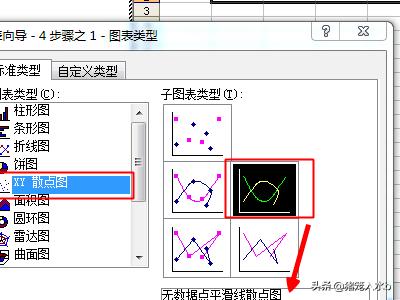
3、选中数据区域,不能含x,y,单击插入,选择图表选项,xy散点图,无数据点平滑散点图,确定。
4、到这里,可以看到图形大致情况。
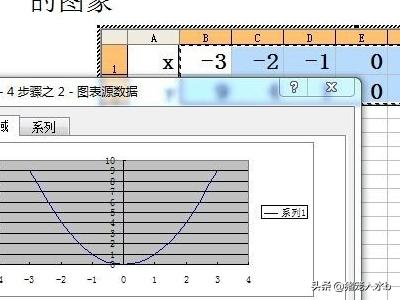
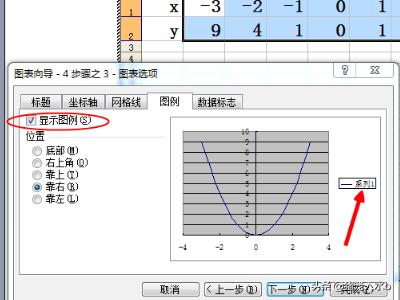
5、单击上图中的下一步,选择图例选项,把显示图例的勾去掉。单击下一步。
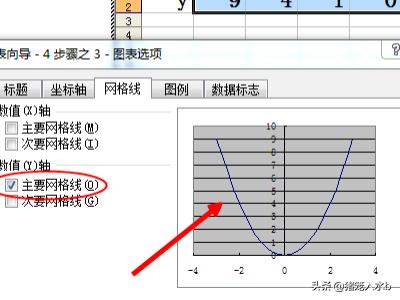
6、单击网格线选项,把主要网格前的勾去掉,单击下一步。
7、在图表位置对话框中,选择作为新工作表插入。
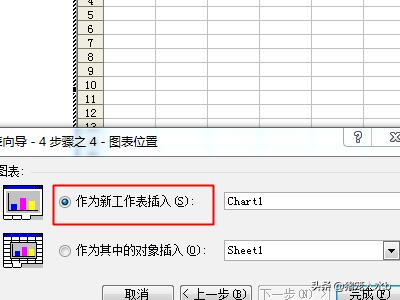
8、单击上图中的完成,然后对图表区加上背景,坐标轴刻度字号加大、加粗,改变图表曲线的颜色,美化后结果如下。
ppt函数如何用函数 计算增减幅度?
要计算增减幅度,可以使用PPT(百分比变化)函数来实现。该函数可通过以下步骤来计算增减幅度:首先将新数值减去旧数值,然后将差值除以旧数值再乘以100,最后得到的结果即为增减幅度的百分比。通过这个简单的公式,可以快速准确地计算出任意两个数值之间的增减幅度,帮助用户更好地了解数值变化的情况。 PPT函数的使用可以极大地简化这一计算过程,并准确呈现增减幅度的情况。
到此,以上就是小编对于给大家普及下一次函数ppt学习教程免费下载的问题就介绍到这了,希望介绍关于给大家普及下一次函数ppt学习教程免费下载的4点解答对大家有用。
本文来自作者[admin]投稿,不代表资料库立场,如若转载,请注明出处:https://www.bendibao.vip/gwyks/2026sop09-6229.html


评论列表(4条)
我是资料库的签约作者“admin”!
希望本篇文章《给大家普及下一次函数ppt学习教程免费下载数学八年级下一次函数》能对你有所帮助!
本站[资料库]内容主要涵盖:国足,欧洲杯,世界杯,篮球,欧冠,亚冠,英超,足球,综合体育
本文概览: