
大家好,今天小编关注到一个比较有意思的话题,就是关于给大家普及下只有一个地球课件学习教程免费下载的问题,于是小编就整理了3个相关介绍给大家普及下只有一个地球课件学习教程免费下载的解答,让我们一起看看吧。
怎么在ppt里面插入像谷歌地球这样效果?
1.office2013或以上版本中的Excel有一个数据地球
单位的显卡挂了,就不放图了。
2.使用屏幕录制,把谷歌地球的效果录下来,插入到ppt中。
还可为视频添加演示动画
注:版本太低的ppt插入的视频会打开外置默认播放器,建议使用2016。
对了,如果录制视频下不想要google的logo,可使用谷歌地球专业版,在截图界面下使用屏幕录制。
ppt中如何制作旋转的地球或图形?
1、新建一空白演示文稿。并把它打开,删除自动生成的两个文本框。
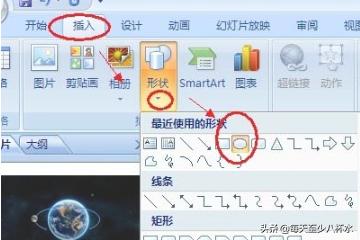
2、依次点击,插入——形状,在“最近使用的形状”里面选中椭圆形状。
3、然后在编辑区域,按住鼠标左键拖动鼠标,画出一个圆。(注:画圆时,按住shift键可以画出正圆,不按shift键画出的是椭圆)。
4、把边框颜色改为红色和把填充色都改为红色。把这个圆作为太阳5、用同样的方法画出一个圆把边框和填充色改为蓝色,把它作为地球。6、选中代表地球的这个圆,依次点击,一直找到“圆形扩展”动作路径并单击它为地球添加圆周运动动画效果。7、调整圆周路径的半径及位置,让太阳处在圆周路径的中心,地球处在圆周上。8、通过设置“持续时间”来调整动画持续时长。最后就可以预览动画效果了。
如何用PPT制作"月球围绕地球转"的动画?
1、准备素材:一张带背景的地球图片和一个月球图片。画轨道:如图所示,在ppt选项卡中选择插入——》形状——》选择椭圆,然后在图中画出椭圆,并拉动位置和大小,正好如图所示。
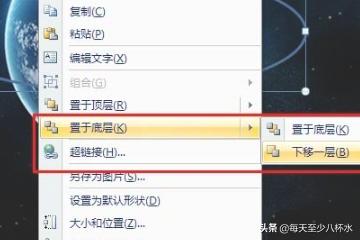
2、消除轨道填充颜色:选择刚画好的圆,如图,在选项卡中选择格式——》形状填充——》无颜色填充。点击即可去掉其中的填充颜色。调整轨道、月球的层次位置:如图,选择轨道,点击右键,在下拉菜单中——》置于底层——》下移一层即可。
3、制作轨道地球背后的效果:选择地球和背景的元素,复制,粘贴(Ctril+C,Ctril+V),然后拖动与原背景地球完全重合,裁剪体现背后效果:选中刚复制的背景和地图的图片,在选项卡中选择格式——裁剪,拖动,裁剪如图所示的大小。

4、制作地球运动轨迹动画——弹出自定义动画窗口:选择月球,在选项卡中选择动画——》自定义动画,弹出自定义动画的窗口。制作地球运动轨迹动画——制作运动轨迹:还是选择地球,在自定义动画弹出框中选择添加效果——》动作路径——》。
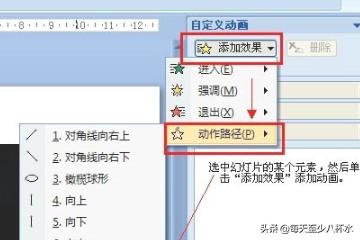
5、制作地球运动轨迹动画——制作运动轨迹:在弹出的添加动作路径的对话框中,选择圆形扩展,制作地球运动轨迹动画——拖动轨迹重合:把刚刚设定的圆形轨迹,分别推动四个角,使之与前面画的轨迹相重合。如图所示。

6、制作地球运动轨迹动画——设定运动效果:选择运动轨迹,在右边的自定义动画对话框中,点击下拉菜单,选择计时,制作地球运动轨迹动画——设定不断重复运动效果和时间速度:在弹出的计时对话框中,重复选择直到幻灯片末尾,或是其他都可以,还是时间的选择,这个你可以自行设定,我这里选择如图所示。
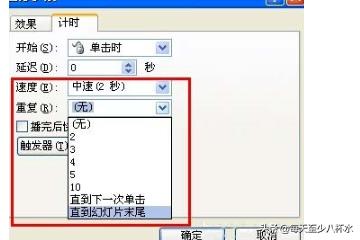
7、确定之后,我们大功告成了,然后你运行PPT就可以了。月球不停的绕着地球运动,前面,背后的效果都要。
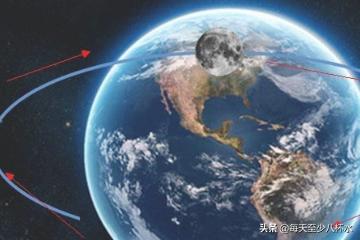
1、首先我们在幻灯片中插入一张地球和一张月球的图片,如下图,我们点击图片工具--格式--颜色--设置透明色,将两张图片的背景色去掉。
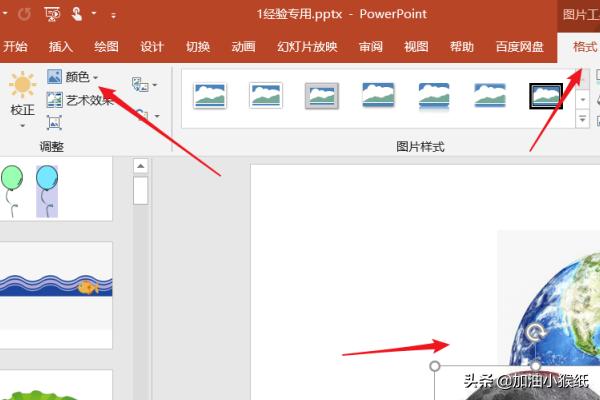
2、背景色去掉之后,适当调整月球和地球的位置、大小,点击月球的图片,然后点击功能区里面的动画选项卡。
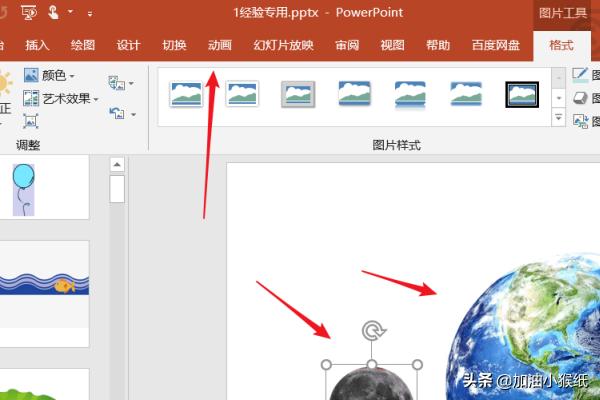
3、在动画选项卡中,点击箭头所指的添加动画,在下拉菜单中选择动作路径,然后选择环状。

4、添加完环状之后,如下图所示,我们可以看到月球的旋转轨迹,他并不在地球的四周,们需要拖动,更改它的路径。

5、下图就是我们更改后的样子了,除此之外,我们还可以点击自定义路径,绘画出月球行进的路线。
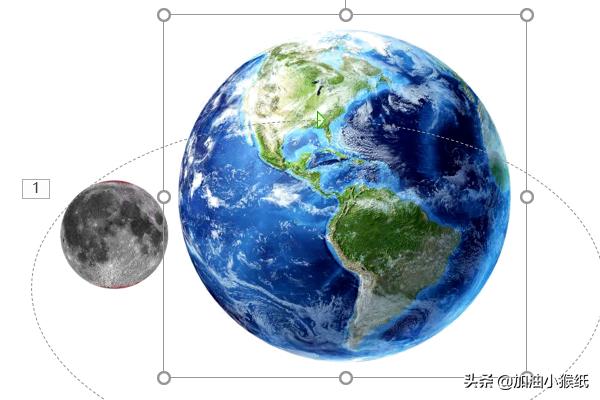
6、设置完成之后,我们可以进行预览,除此之外,我们需要注意的是,右击月球图片,点击置于顶层,让月亮在地球的下层活动。

到此,以上就是小编对于给大家普及下只有一个地球课件学习教程免费下载的问题就介绍到这了,希望介绍关于给大家普及下只有一个地球课件学习教程免费下载的3点解答对大家有用。
本文来自作者[admin]投稿,不代表资料库立场,如若转载,请注明出处:https://www.bendibao.vip/gcksjc/2026sop09-8055.html


评论列表(4条)
我是资料库的签约作者“admin”!
希望本篇文章《给大家普及下只有一个地球课件学习教程免费下载只有一个地球教学视频第一课时》能对你有所帮助!
本站[资料库]内容主要涵盖:国足,欧洲杯,世界杯,篮球,欧冠,亚冠,英超,足球,综合体育
本文概览: