
大家好,今天小编关注到一个比较有意思的话题,就是关于给大家普及下四边形的认识ppt学习教程免费下载的问题,于是小编就整理了4个相关介绍给大家普及下四边形的认识ppt学习教程免费下载的解答,让我们一起看看吧。
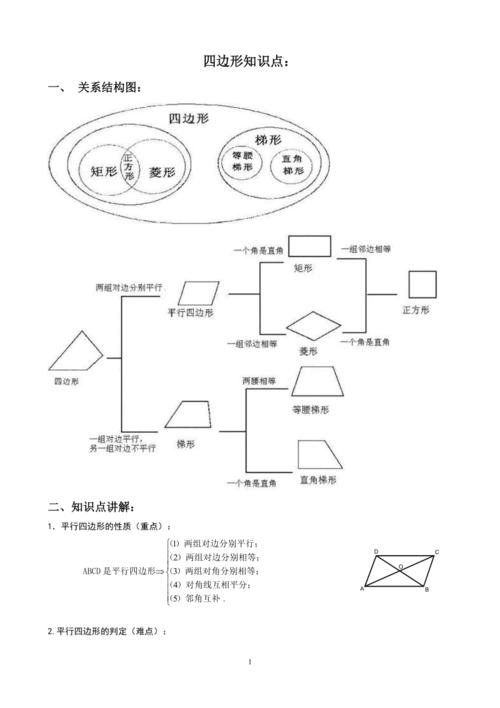
怎样用ppt演示平行四边形割补法?
方法:
1.打开PPT新建一个空白的文档。【插入】一个基本形状【平行四边形】。
2.在文档的任意空白处,画出一个大小合适的【平行四边形】颜色是系统默认的,后面是可以更改成自己想的颜色
3.将刚刚绘画好的平行四边形,再复制出其中的5个,把它摆放在合适的位置上,现在一共有6个平行四边形了
4.在6个小的平行四边形的左边,再绘画出一个比较大的平行四边形
5.将大的平行四边形保存到下来,变成了透明的图形。把文档的大图形删除掉。
6.插入刚刚保存下来的大图形
7.把插入的图形摆好了之后,点击格式裁剪,用鼠标移动中间的黑线与文档对齐即可。
8.最后插入文本框,输入标题文字和内容介绍即可。
wps PPT中“裁剪”图片时,选择平行四边形,如何调整平行四边形方向?
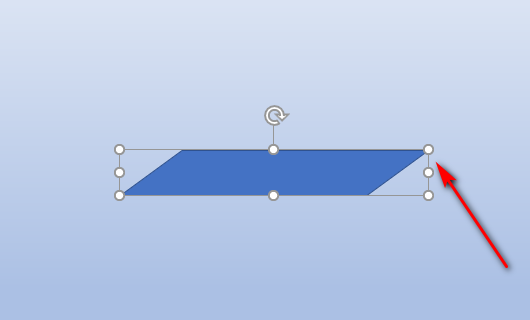
1、打开PPT,然后点击插入形状。
2、点击插入形状后,要选择流程图中的流程图:数据形状,如果选择插入矩形中的平行四边形是不可以后续更改角度的。
3、点击插入流程图:数据形状。
4、鼠标点击图形的端点就可以随意拉动角度。
1、打开PPT,然后点击插入形状。
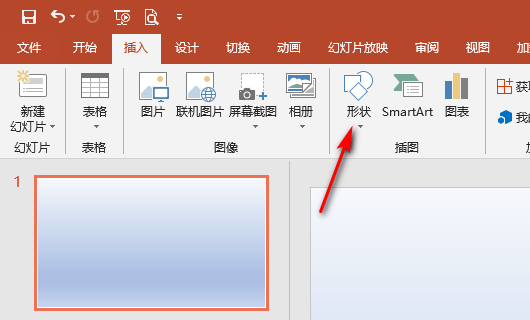
2、点击插入形状后,要选择流程图中的流程图:数据形状,如果选择插入矩形中的平行四边形是不可以后续更改角度的。
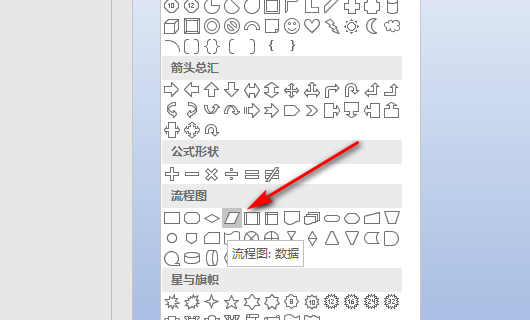
3、点击插入流程图:数据形状。
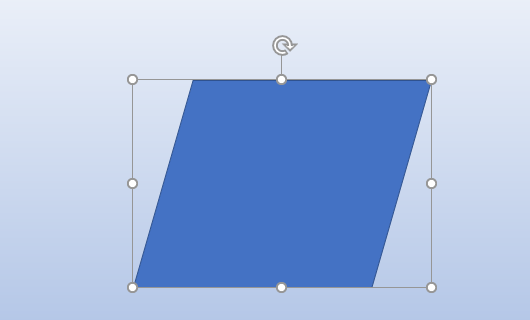
4、鼠标点击图形的端点就可以随意拉动角度。
ppt怎么能把四边形分割成两个三角形?
在 PPT 中,你可以通过以下步骤将四边形分割成两个三角形:
1. 在 PPT 中插入一个四边形形状。
2. 选中该四边形形状,然后右键单击它。
3. 在弹出的菜单中,选择“编辑形状”。
4. 在“编辑形状”对话框中,选择“切割”选项卡。
5. 在“切割”选项卡中,选择“三角形”。
6. 点击“切割”按钮,PPT 将会把四边形分割成两个三角形。
完成这些步骤后,你就可以得到两个分割后的三角形,它们可以被单独编辑和移动。如果你想要将它们分别填充不同的颜色或添加其他效果,可以在“格式形状”选项卡中进行设置。
PPT怎么把文本框弄成平行四边形?
在PowerPoint中,将文本框形状更改为平行四边形并不直接支持,因为文本框本身是用于输入和显示文本的矩形区域。然而,你可以通过一些间接的方法在PPT中创建具有平行四边形外观的文本效果。以下是一种可能的方法:
1. **插入平行四边形形状**:
- 打开你的PowerPoint“演示文稿”。
- 点击“插入”菜单栏,然后选择“形状”。
- 在弹出的形状列表中,选择“平行四边形”。
- 在幻灯片上拖动鼠标以绘制平行四边形。
2. **添加文本到平行四边形**:
- 虽然你不能直接在平行四边形形状中创建文本框,但你可以通过以下方法添加文本:
- 在平行四边形形状上方或内部创建一个新的文本框(点击“插入” > “文本框”)。
- 在新的文本框中输入你想要的文本。
3. **调整文本和形状的位置**:
- 将文本框移动到平行四边形内部或与其重叠,以达到你想要的视觉效果。
- 你可以通过拖动文本框的边框来调整其大小和位置。
4. **美化文本和形状**(可选):
- 选中平行四边形形状,然后点击“格式”选项卡来调整其样式,如填充颜色、边框线条等。
- 同样,你也可以选中文本框,并使用“格式”选项卡来调整文本的字体、大小、颜色等。
5. **注意事项**:
- 由于文本框本身不是平行四边形,所以这种方法只是一种视觉上的近似效果。
- 如果需要更精确的平行四边形文本效果,可能需要使用其他图形设计工具或软件来创建,然后将其导入到PowerPoint中。
总结:虽然PowerPoint没有直接提供将文本框形状更改为平行四边形的功能,但你可以通过插入平行四边形形状并在其上或内部添加文本框的方法来创建类似的视觉效果。
到此,以上就是小编对于给大家普及下四边形的认识ppt学习教程免费下载的问题就介绍到这了,希望介绍关于给大家普及下四边形的认识ppt学习教程免费下载的4点解答对大家有用。
本文来自作者[admin]投稿,不代表资料库立场,如若转载,请注明出处:https://www.bendibao.vip/gcksjc/2026sop09-3006.html


评论列表(4条)
我是资料库的签约作者“admin”!
希望本篇文章《给大家普及下四边形的认识ppt学习教程免费下载四边形的认识教学设计一等奖》能对你有所帮助!
本站[资料库]内容主要涵盖:国足,欧洲杯,世界杯,篮球,欧冠,亚冠,英超,足球,综合体育
本文概览: